はじめに
音声入力ソフトウェアとしてはAquaVoiceなど有料のものが有名ですが、 Amicalという無料の音声入力ソフトウェアが登場しました。
この記事では、音声入力ソフトウェアAmicalについて紹介します。
Amicalとは
Amicalは無料のオープンソース音声入力ソフトウェアです。
OpenAIのWhisperモデルを採用しており、無料でありながら高速な音声入力が可能です。
Aqua Voiceと比較
音声入力ソフトウェアとしてはAquaVoiceが有名です。
AmicalとAquaVoiceを比較すると以下の表のようになります。
| 項目 | Amical | AquaVoice Free (Starter) | AquaVoice Pro |
|---|---|---|---|
| 料金 | 無料(オープンソース) | 無料(1,000語制限) note | 月額8-10ドル(年払い換算8ドル) |
| 入力制限 | 無制限(ローカル/クラウド) | 1,000語 | 無制限 |
| カスタム辞書 | 文脈記憶 | 5語まで | 800語まで |
| プラットフォーム | Windows/macOS | macOS/Windows | macOS/Windows |
Amicalのインストール
公式サイトからインストーラーをダウンロードして、インストーラーを起動します。
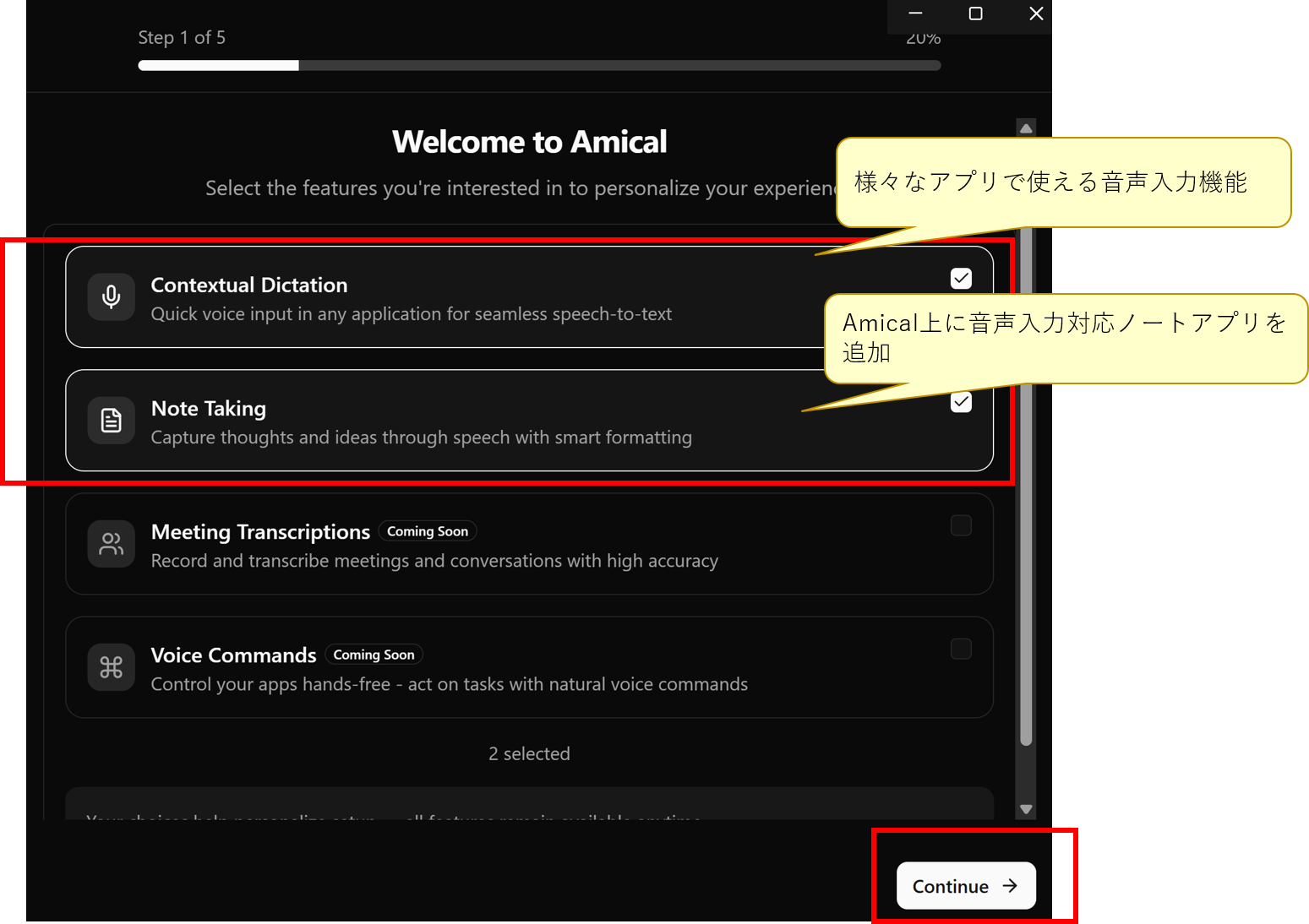
最初にどの機能をインストールするか求められるので、以下の2つにチェックします。
- Contextual Dictation
- Note Taking
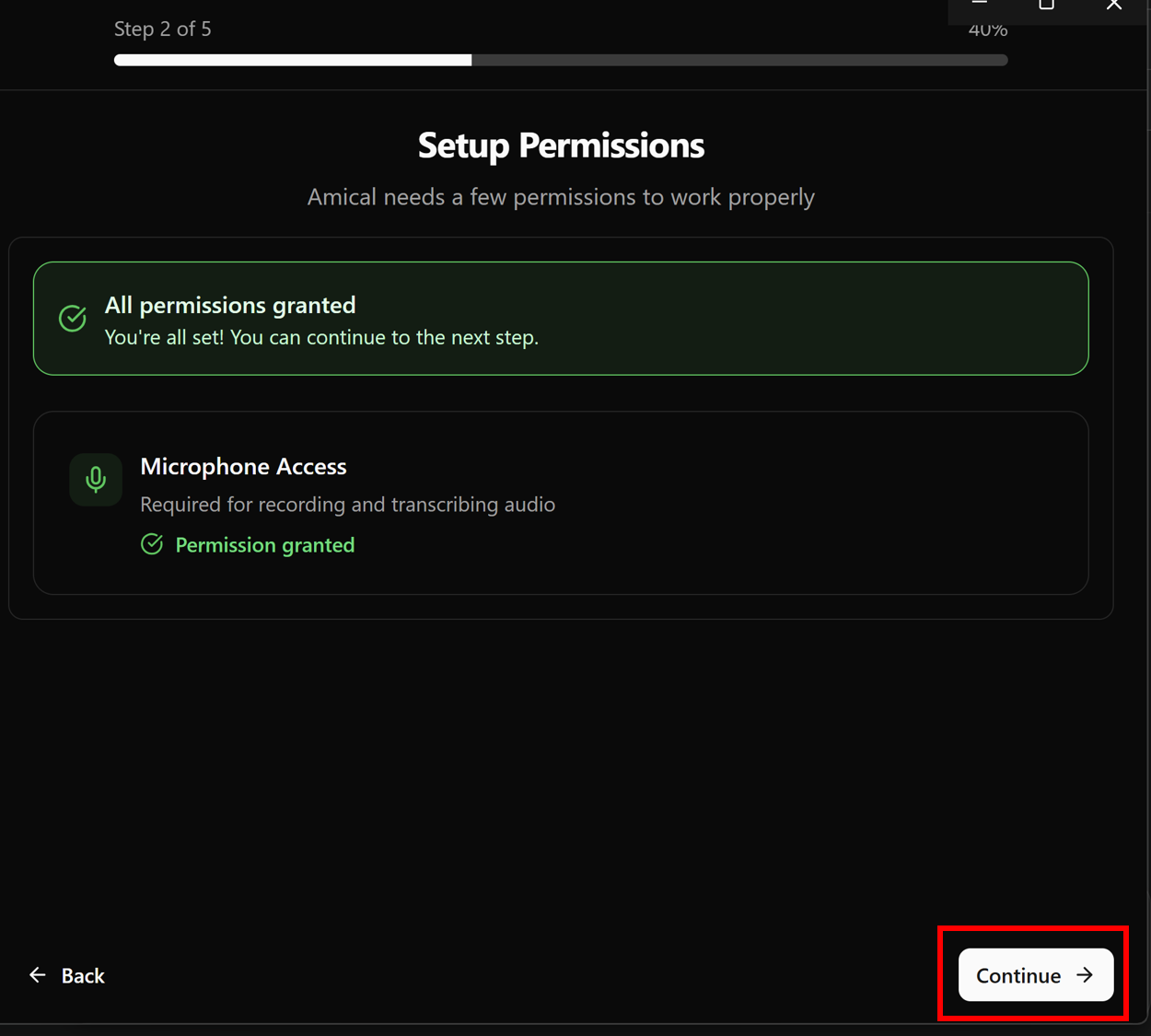
マイクへのアクセス許可を設定、continueをクリックします。
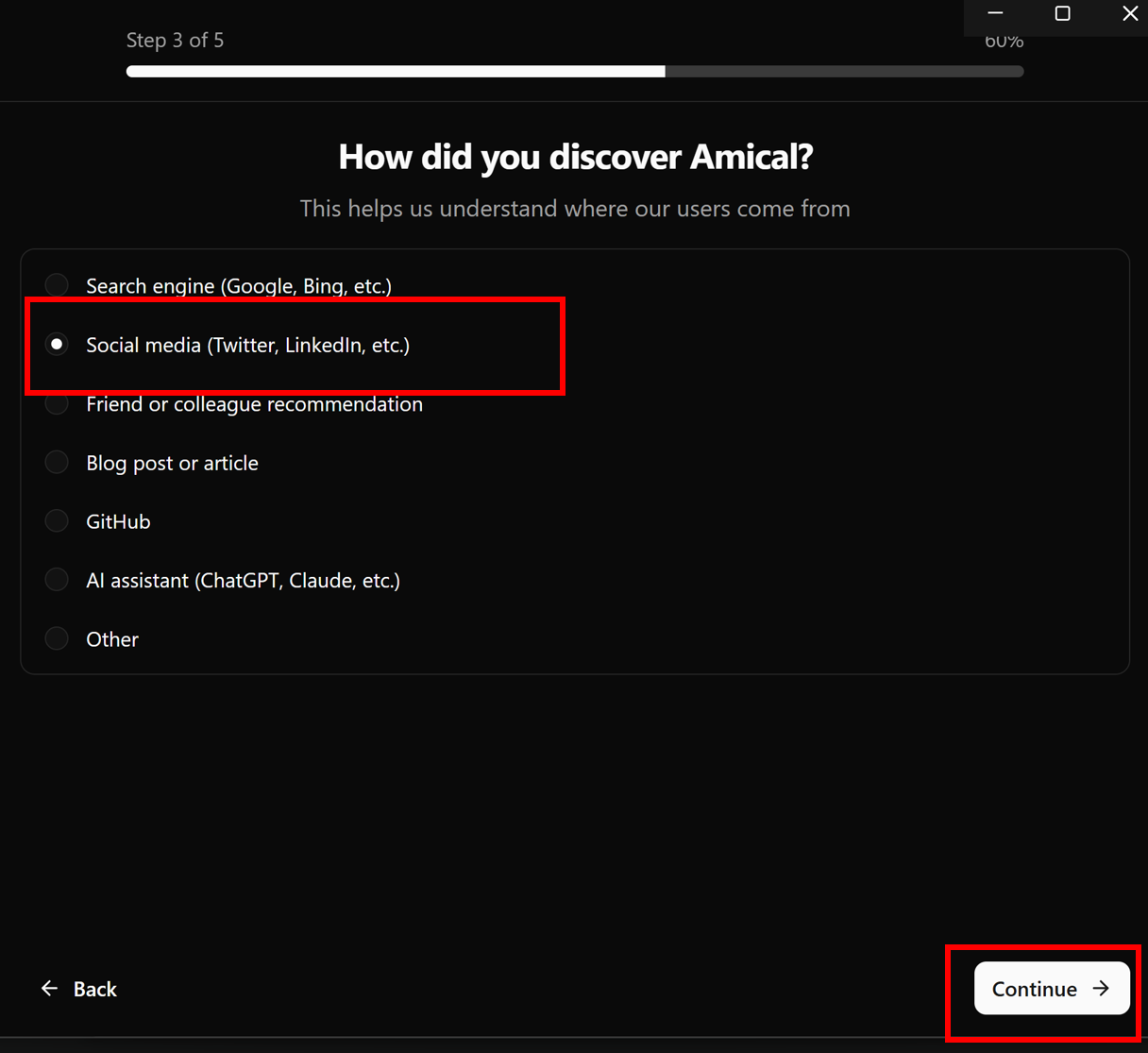
用途を聞かれるので、任意の項目をクリックします。
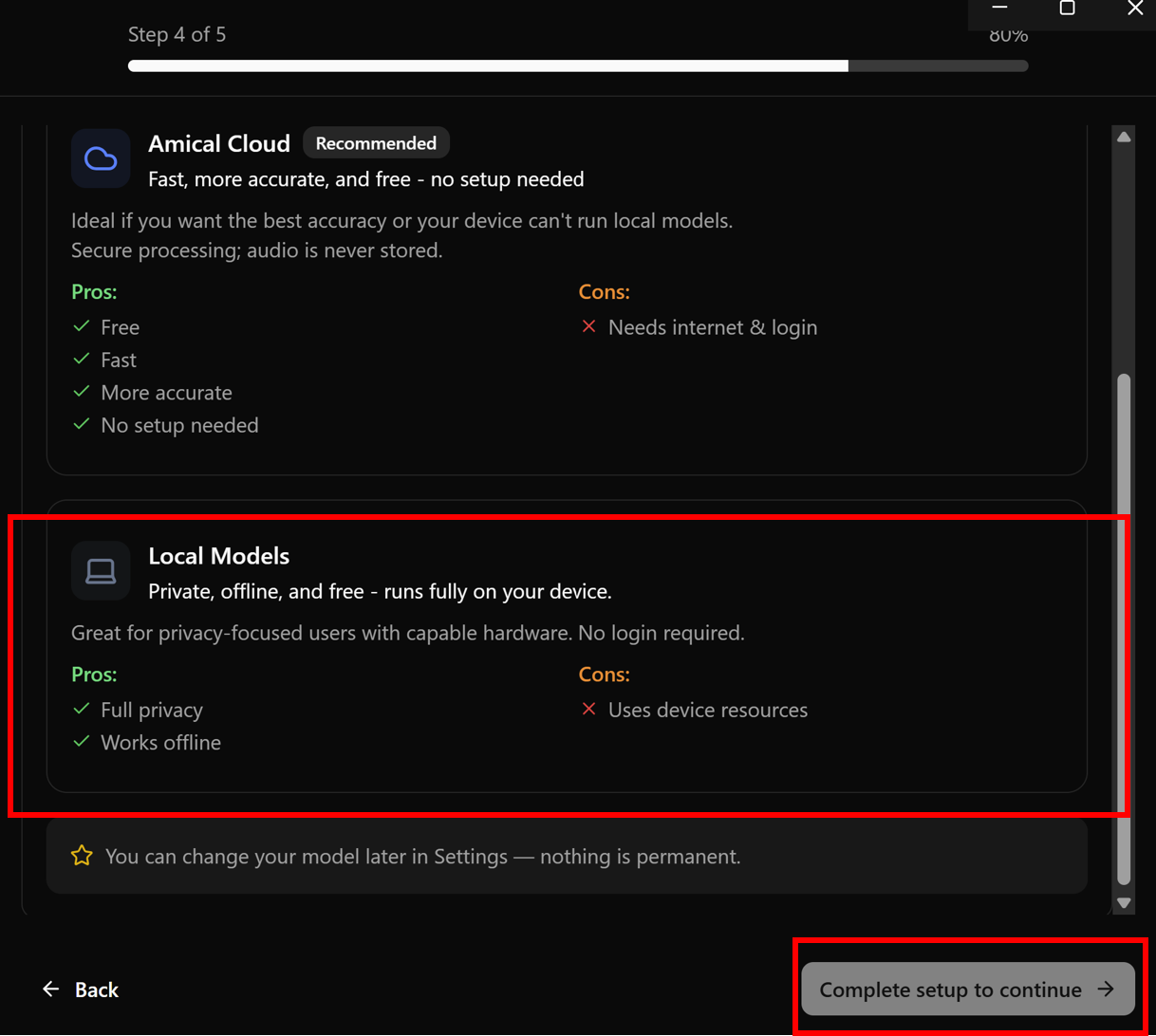
使用するモデルはクラウド版とローカルモデルがあります。ローカルモデルはプライバシーを確保できる反面、精度はクラウド版に比べて劣ります。ここではローカルモデルを選択します。
インストールが完了、続いて設定に移ります。
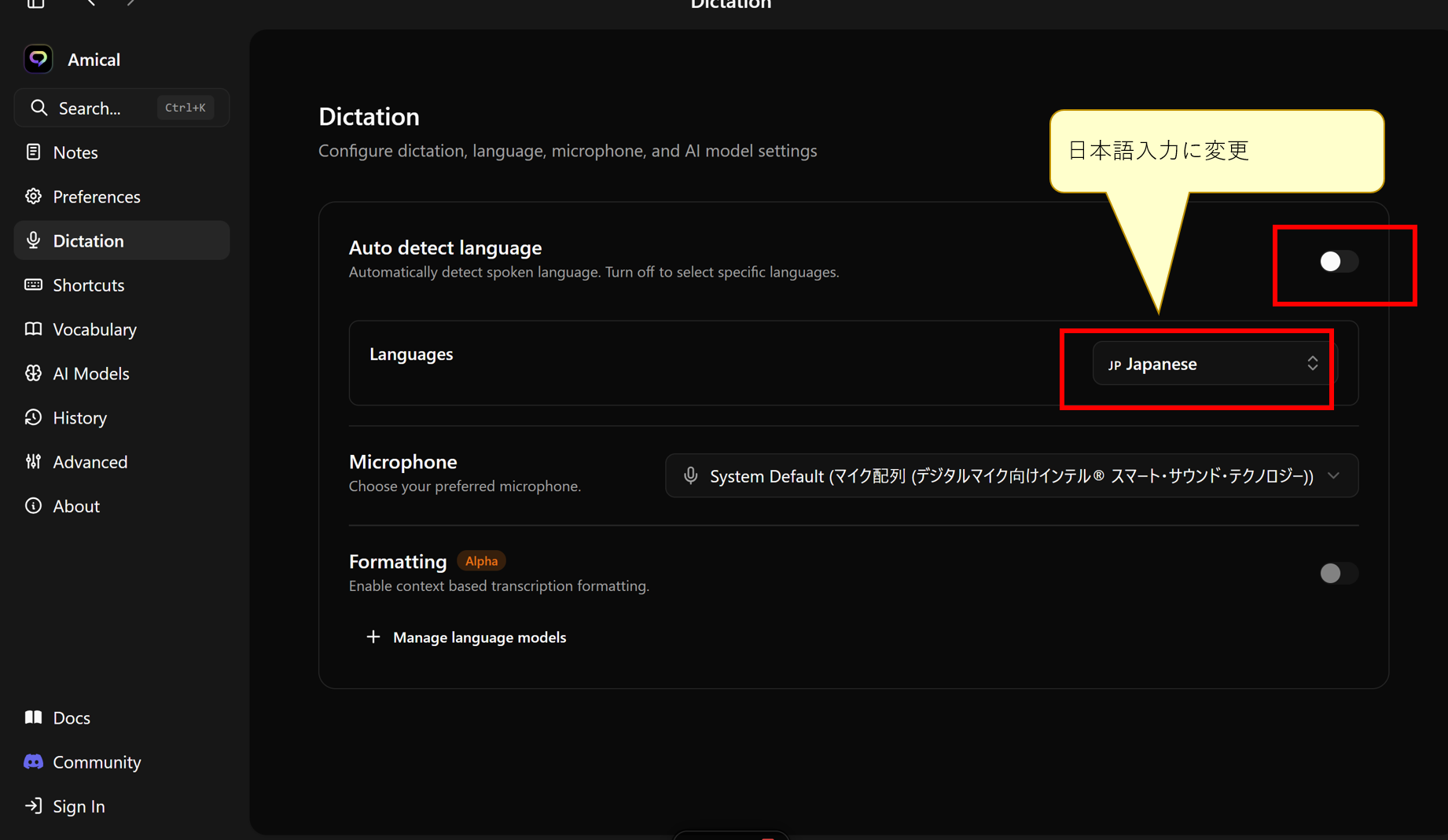
音声入力する言語の設定、明示的に指定しないと言語の誤認識が発生するので、日本語を選択します。
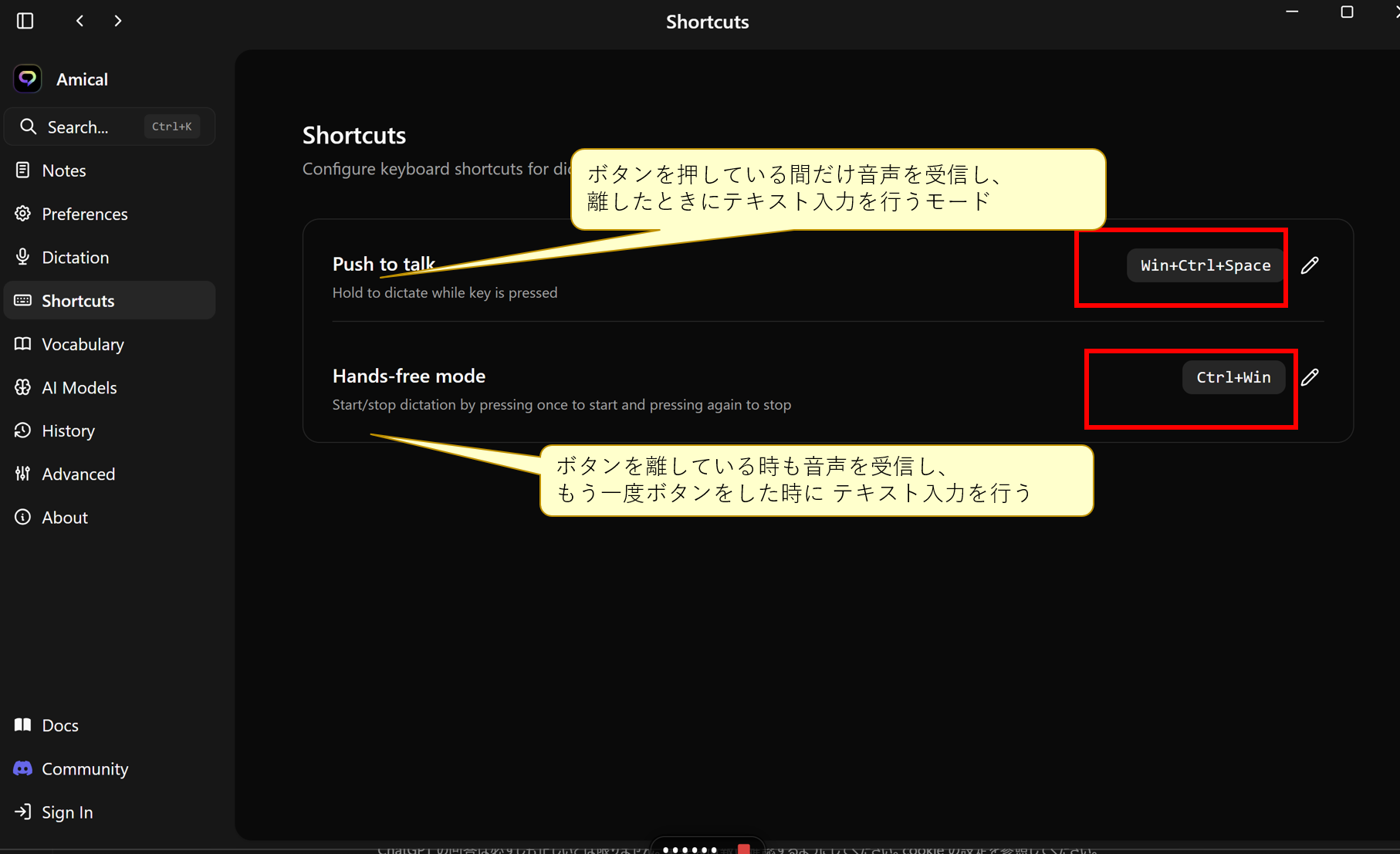
Amicalを起動するショートカットキーを設定します。
以下の2つのモードが設定できます。
-
Push to talk: ボタンを押している間だけ、音声を受信し、話したときにテキスト入力をするモード: 意図しない音声入力を防ぎやすい
-
Hands-free modeボタンを離している時も音声を受信し、もう一度ボタンを押したときにテキスト入力を行うモード: ボタンを押し続ける必要がないので指が楽
ショートカットキーは同一のキーを2回連続で使用することはできないため、AquaVoiceのようにAltキー2回などのような設定はできない。
私の環境では以下のように設定しています。
Amicalの動作確認
Amicalで試しに音声入力をしてみます。
Notes をクリックして、入力テスト用のメモノートを作成します。
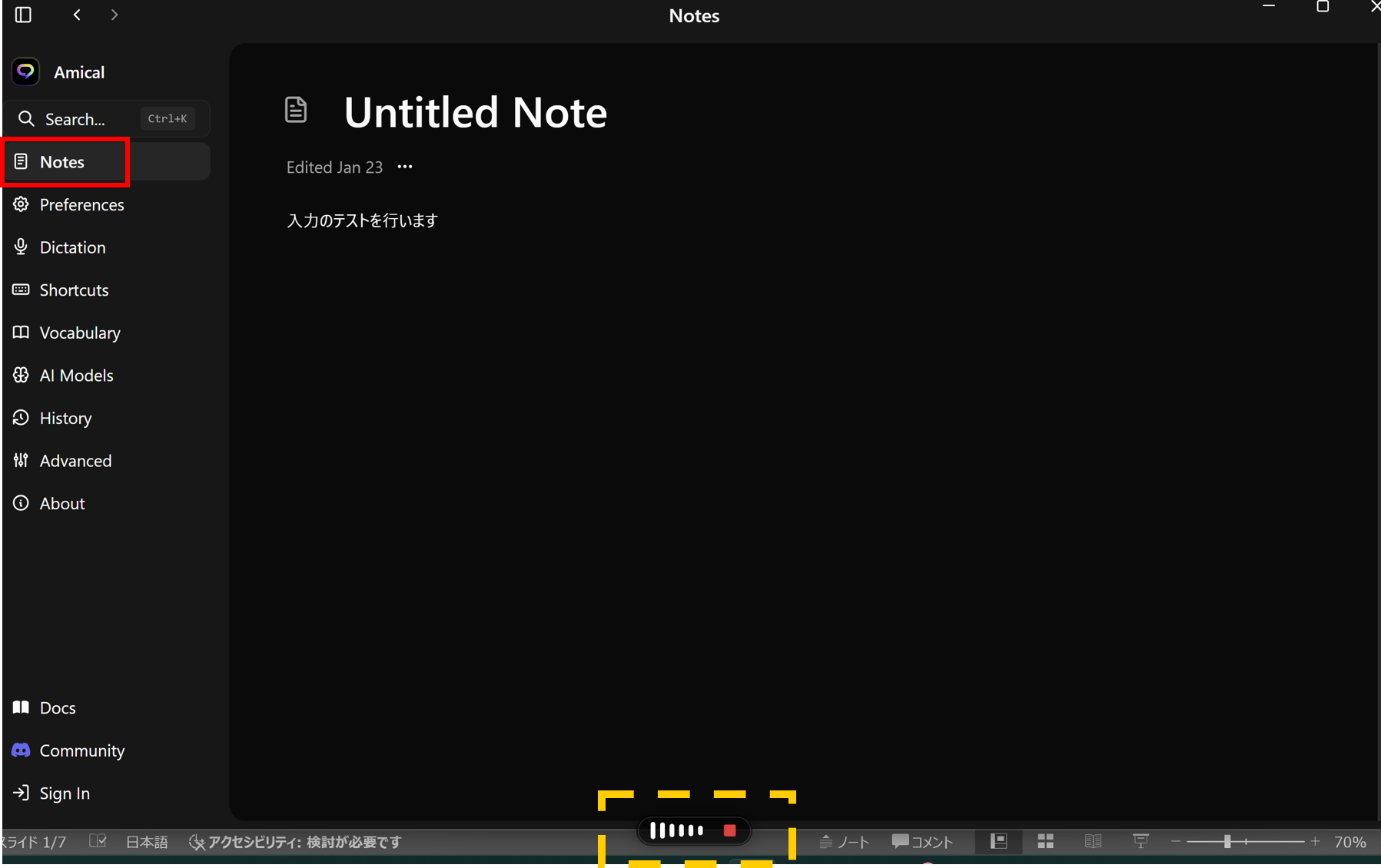
試しに以下のテキストを入力してみました。
Amicalは音声入力ソフトウェアです。
オープンソースの音声入力ソフトウェアで、ローカルモデルを使用したプライベートな入力が可能です。
出力された結果がこちら。
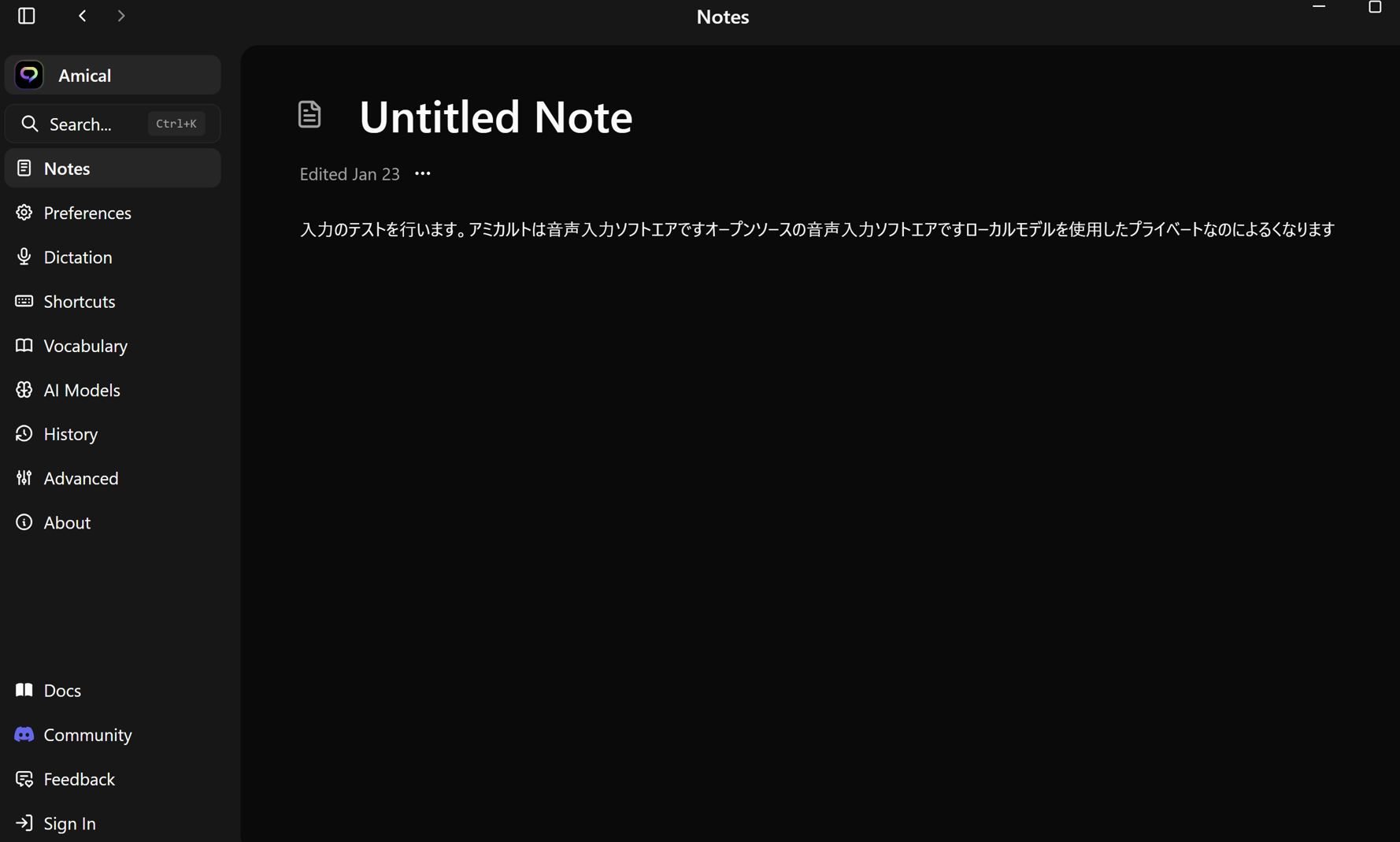
ローカルモデル(Whisper baseモデル)を使用した場合、出力結果は原文から大きく変わることがあり、精度はいまいちな印象です。 一方、クラウド版を使用した場合はそれなりの速度と精度で動作するため、精度を重視するならクラウド版の利用を検討するとよいでしょう。 また、PCのマイクの精度が低い場合は音声を適切にキャッチアップできないことがあるため、マイクの品質も認識精度に影響します。
おわりに
この記事では、Amicalについて紹介しました。
ローカルモデル(Whisper baseモデル)は精度がいまいちですが、クラウド版であればそれなりの速度と精度で利用できます。 なお、PCのマイクの精度が低い場合は音声を適切にキャッチアップできないことがあるため、認識精度が気になる場合はマイク環境も見直してみることをおすすめします。